

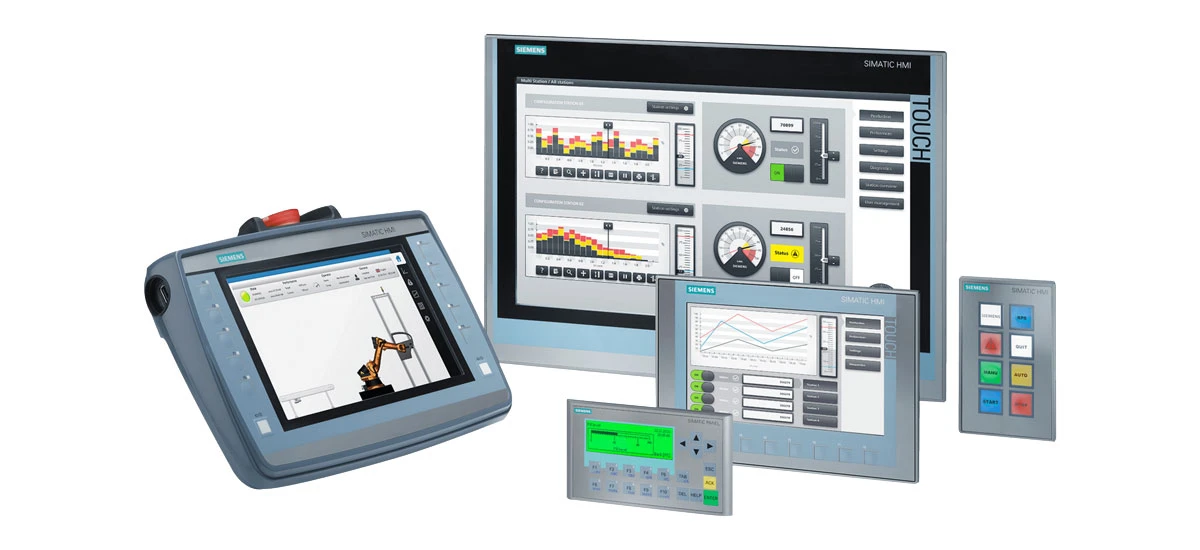
HMI زیمنس (-رابط ماشینی) یک جزء کلیدی در اتوماسیون صنعتی است که به کارگران کمک میکند ماشینآلات را به راحتی کنترل و نظارت کنند. هنگامی که HMI زیمنس شما با مشکل یخ زدگی صفحه نمایش یا عدم پاسخگویی لمس مواجه می شود، می تواند جریان کار تولید را مختل کند و باعث تاخیرهای پرهزینه شود. این مقاله بر اساس دستورالعملهای رسمی زیمنس و شیوههای{3}}صنعتی واقعی، مراحل ساده و قابل اجرا را برای رفع این مشکلات رایج HMI زیمنس ارائه میکند. ما همچنین نکات پیشگیرانه ای را به اشتراک می گذاریم تا HMI زیمنس شما در درازمدت بدون مشکل کار کند.
علل متداول یخ زدن صفحه نمایش HMI زیمنس و عدم پاسخگویی به لمس
قبل از رفع مشکل، درک دلایل اصلی یخ زدگی صفحه نمایش HMI زیمنس یا عدم پاسخگویی لمس می تواند در زمان صرفه جویی کند. این مسائل معمولاً از سه حوزه اصلی سرچشمه می گیرند: عوامل محیطی، اشکالات نرم افزاری و مشکلات سخت افزاری. بیایید هر دسته را با جزئیات بررسی کنیم تا محرکهای احتمالی نقص HMI زیمنس شما را شناسایی کنیم.
1. عوامل محیطی و اساسی
کثیفی، روغن یا قطرات آب روی صفحه نمایش HMI زیمنس مقصر رایج هستند، به خصوص برای صفحه نمایش های لمسی خازنی. این مواد سیگنال های لمسی را مسدود می کنند و باعث می شود صفحه نمایش پاسخ ندهد. تداخل الکتریکی ناشی از تجهیزات سنگین مجاور، مانند موتورها یا درایوهای فرکانس، می تواند عملکرد HMI زیمنس را مختل کرده و باعث یخ زدن صفحه نمایش شود. علاوه بر این، منبع تغذیه ناپایدار-یا خیلی زیاد، خیلی کم، یا نوسان-اغلب منجر به اختلال در عملکرد HMI زیمنس میشود، زیرا دستگاه برای کارکرد صحیح به ولتاژ ثابت متکی است.
2. مسائل مربوط به نرم افزار و پیکربندی
سیستم عامل قدیمی (OS) سیستم عامل، تنظیمات پروژه نادرست، یا فایل های سیستم خراب شده همگی می توانند باعث یخ زدن HMI زیمنس شوند. برای مثال، اگر اخیراً پروژهای را در پورتال TIA تغییر دادهاید و آن را در HMI زیمنس دانلود کردهاید، ممکن است یک خطای کدگذاری یا تنظیم نادرست منجر به عدم پاسخگویی به لمس شود. مشکل رایج دیگر، اتصال معیوب بین HMI زیمنس و PLC (کنترل کننده منطقی قابل برنامه ریزی) است-هنگامی که ارتباط قطع می شود، HMI ممکن است گیر کند یا به ورودی های لمسی پاسخ ندهد.
3. مشکلات سخت افزاری
آسیب های فیزیکی، مانند صفحه نمایش ترک خورده یا سطوح لمسی خراشیده، می تواند مستقیماً بر عملکرد HMI زیمنس تأثیر بگذارد. کابلهای شل یا آسیبدیده که HMI زیمنس را به برق یا سایر دستگاهها متصل میکنند، دیجیتایزرهای لمسی معیوب (قسمتی که لمس را تشخیص میدهد) و نور پسزمینه فرسوده- نیز از مشکلات سختافزاری رایج هستند. چراغهای نشانگر LED در HMI زیمنس سرنخهای مفیدی هستند: یک چراغ قرمز ثابت معمولاً یک نقص سختافزاری جدی را نشان میدهد، در حالی که چراغهای چشمکزن به مشکلات خاصی مانند خطاهای حافظه یا مشکلات برق اشاره میکنند.
راه حل های گام به گام-برای مشکلات HMI زیمنس
ابتدا با سادهترین و کمتهاجمیترین راه حلها شروع کنید-بیشتر مشکلات انجماد یا لمس صفحه HMI زیمنس بدون ابزارهای حرفهای یا تخصص فنی قابل حل است. پیروی از این دستور گام به گام، تضمین می کند که راه حل های آسان را نادیده نگیرید و از آسیب غیر ضروری به HMI زیمنس خود جلوگیری کنید.
مرحله 1: بررسیهای اساسی و رفعهای ساده
با مراحل آسان و بدون خطر{0}}برای رفع اشکالات جزئی که باعث عدم پاسخگویی HMI زیمنس می شود شروع کنید. ابتدا صفحه HMI زیمنس را به درستی تمیز کنید تا هرگونه مانعی برای سیگنال های لمسی برطرف شود. برق HMI زیمنس را به طور کامل خاموش کنید، سپس از یک پارچه نرم و بدون پرز (مانند پارچه لنز دوربین) که با مقدار کمی آب یا ایزوپروپیل الکل مرطوب شده است استفاده کنید. هرگز از پاک کننده های خشن، محصولات مبتنی بر آمونیاک،-یا مایعات بیش از حد- استفاده نکنید، اینها می توانند به پوشش صفحه آسیب برسانند یا به داخل دستگاه نفوذ کنند. به آرامی با حرکات دایرهای پاک کنید تا روغن، گرد و غبار یا لکهها پاک شود، زیرا این موارد اغلب باعث میشوند که HMI زیمنس به هیچ وجه پاسخگو نباشد.
در مرحله بعد، زیمنس HMI خود را مجددا راه اندازی کنید تا باگ های موقت نرم افزار پاک شوند. برق را خاموش کنید، همه کابلها (کابلهای برق، اترنت و ارتباط) را از پریز جدا کنید و 1 تا 2 دقیقه صبر کنید تا دستگاه کاملاً تخلیه شود. همه کابل ها را محکم وصل کنید، سپس HMI زیمنس را دوباره روشن کنید. این راهاندازی مجدد ساده اغلب مشکلات فریز جزئی ناشی از دادههای حافظه پنهان یا اشکالات موقت را برطرف میکند. برای رفع مشکل صفحه نمایش لمسی HMI زیمنس، راه اندازی مجدد سریع ترین و موثرترین قدم اول برای بسیاری از کاربران است.
منبع تغذیه HMI زیمنس خود را بررسی کنید، زیرا ولتاژ ناپایدار یکی از دلایل مکرر خرابی است. اکثر مدل های HMI زیمنس به منبع تغذیه 24 ولتی پایدار نیاز دارند. از یک مولتی متر برای آزمایش ولتاژ استفاده کنید-اگر خیلی زیاد یا خیلی کم باشد، می تواند به HMI زیمنس آسیب برساند و باعث یخ زدن صفحه نمایش شود. اطمینان حاصل کنید که کابل برق به دستگاه و منبع تغذیه محکم وصل شده است و خرابی، ترک یا آسیب به کابل را بررسی کنید. سعی کنید HMI زیمنس را به یک پریز برق دیگر وصل کنید تا مشکلات سوکت اصلی را رد کنید.
مرحله 2: صفحه نمایش لمسی HMI زیمنس را کالیبره کنید
اگر لمس نادرست است (مثلاً ضربه زدن به یک ناحیه باعث ایجاد پاسخ در ناحیه دیگر می شود) یا کاملاً پاسخ نمی دهد، صفحه لمسی HMI زیمنس را کالیبره کنید. برای اکثر مدلهای HMI زیمنس، دستگاه را مجدداً راهاندازی کنید و هنگامی که نشانواره راهاندازی{3}}بالا ظاهر میشود، روی چهار گوشه صفحه ضربه بزنید{4}}این کار منوی کالیبراسیون را اجرا میکند. دستورات{6}روی صفحه را دنبال کنید: یک مکاننما متقاطع در نقاط مختلف صفحه ظاهر میشود و باید با یک قلم یا انگشت تمیز روی هر مکاننما به دقت ضربه بزنید. این فرآیند جابجایی لمس، یک مشکل رایج ناشی از استفاده طولانی مدت، لرزش یا تغییرات دما را برطرف میکند. این مرحله برای راهنمای کالیبراسیون لمسی HMI زیمنس ضروری است و برای نگهداری منظم باید هر 6 ماه یکبار تکرار شود.
مرحله 3: اتصالات و ارتباطات را بررسی کنید
کابل های شل یا آسیب دیده می توانند ارتباط و جریان برق را مختل کنند و منجر به یخ زدن صفحه نمایش HMI زیمنس شوند. HMI زیمنس را خاموش کنید، سپس همه کابلها-از جمله اترنت، PROFINET و کابلهای برق را از برق جدا کنید. هر کابل را از نظر پین های خمیده، خوردگی یا سایش روی کانکتورها بررسی کنید. اگر کابلها آسیب دیدند، برای اطمینان از سازگاری و ایمنی، آنها را با قطعات اصلی زیمنس تعویض کنید. هر کابل را دوباره محکم وصل کنید، مطمئن شوید که اتصالات شلی وجود ندارد، سپس HMI زیمنس را دوباره روشن کنید تا بررسی کنید که آیا مشکل حل شده است یا خیر.
ارتباط بین HMI زیمنس و PLC خود را بررسی کنید، زیرا تنظیمات ناهماهنگ اغلب باعث یخ زدن یا عدم پاسخگویی به لمس می شوند. اطمینان حاصل کنید که تنظیمات آدرس IP، نرخ باود و PROFINET/MPI در HMI زیمنس با پیکربندی موجود در TIA Portal یا نرم افزار WinCC شما مطابقت دارند. اتصال نامناسب می تواند از دریافت داده ها از PLC HMI زیمنس جلوگیری کند که منجر به یخ زدگی صفحه می شود. از عملکرد "آنلاین و تشخیص" در پورتال TIA برای بررسی وضعیت ارتباط و رفع هرگونه عدم تطابق استفاده کنید.
مرحله 4: به روز رسانی نرم افزار و تنظیمات بازیابی
سیستم عامل قدیمی یکی از دلایل رایج مشکلات صفحه نمایش HMI زیمنس است، زیرا سازندگان به روز رسانی هایی را برای رفع اشکالات و بهبود عملکرد منتشر می کنند. برای به روز رسانی سیستم عامل HMI زیمنس برای مشکلات صفحه نمایش، به وب سایت رسمی زیمنس مراجعه کنید و مدل HMI زیمنس خود را جستجو کنید تا آخرین تصویر سیستم عامل را دانلود کنید. تصویر را در یک کارت SD یا درایو USB ذخیره کنید، سپس آن را در HMI زیمنس قرار دهید. دستگاه را مجددا راه اندازی کنید و به منوی Boot Loader (معمولاً با فشار دادن یک دکمه خاص در حین راه اندازی) برای شروع به روز رسانی دسترسی پیدا کنید. دستورالعمل های روی صفحه را با دقت دنبال کنید-در طول به روز رسانی، HMI زیمنس را خاموش نکنید، زیرا ممکن است سیستم را خراب کند.
اگر به روز رسانی سیستم عامل مشکل را برطرف نکرد، HMI زیمنس را به تنظیمات کارخانه بازگردانید. نکته مهم: این کار همه پروژه ها، داده ها و تنظیمات سفارشی را حذف می کند، بنابراین قبل از ادامه از فایل های خود در رایانه شخصی نسخه پشتیبان تهیه کنید. برای بازیابی، در هنگام راهاندازی به منوی Boot Loader دسترسی پیدا کنید، «Restore Factory Settings» را انتخاب کنید و دستورات را دنبال کنید. پس از تکمیل فرآیند، پروژه خود را از رایانه شخصی به HMI زیمنس با استفاده از TIA Portal دوباره بارگیری کنید. این مرحله مشکلات نرم افزاری مداوم ناشی از تنظیمات خراب را حل می کند.
مرحله 5: عیب یابی سخت افزاری
اگر مراحل بالا ناموفق باشد، احتمالاً مشکل مربوط به سخت افزار-است. نشانگرهای LED روی HMI زیمنس خود را بررسی کنید-این چراغ ها اطلاعات تشخیصی خاصی را ارائه می دهند. چراغ قرمز ثابت نشان دهنده یک نقص سخت افزاری جدی است، در حالی که چراغ های چشمک زن با مشکلاتی مانند خطاهای حافظه، مشکلات هارد دیسک یا قطعات معیوب مطابقت دارند. برای تفسیر کدهای LED به کتابچه راهنمای کاربر HMI زیمنس خود مراجعه کنید، زیرا این به شما کمک می کند تا مشکل را به وضوح با تکنسین های تعمیر در میان بگذارید.
صفحهنمایش HMI زیمنس را از نظر آسیب فیزیکی-ترک، لکههای تیره یا نشت مایع بررسی کنید به این معنی که صفحه نمایش یا دیجیتایزر لمسی معیوب است. برای نکات تعمیر خرابی سخت افزار HMI زیمنس، هرگز خودتان HMI زیمنس را جدا نکنید، زیرا این کار می تواند گارانتی را باطل کند و باعث آسیب بیشتر شود. با پشتیبانی فنی رسمی زیمنس یا مرکز تعمیر مجاز تماس بگیرید. مشکلات سخت افزاری رایجی که نیاز به تعمیر حرفه ای دارند شامل دیجیتایزرهای لمسی آسیب دیده، نور پس زمینه معیوب، مشکلات مادربرد یا مشکلات سیم کشی داخلی است.
تعمیر و نگهداری پیشگیرانه برای HMI زیمنس
تعمیر و نگهداری پیشگیرانه منظم بهترین راه برای کاهش یخ زدگی صفحه نمایش HMI زیمنس و مشکلات لمسی است. با برداشتن گامهای کوچک برای مراقبت از HMI زیمنس، میتوانید طول عمر آن را افزایش دهید و از خرابی غیرمنتظره جلوگیری کنید. این نکات ساده تعمیر و نگهداری متناسب با دستگاه های HMI زیمنس را دنبال کنید:
- صفحه نمایش HMI زیمنس را هر روز در محیطهای پرکاربرد یا گرد و غبار (مثلاً کارخانهها یا کارگاهها) تمیز کنید تا از تجمع کثیفی جلوگیری کنید. برای جلوگیری از آسیب رساندن به صفحه، از همان روش تمیز کردن ملایمی که قبلا ذکر شد استفاده کنید.
- HMI زیمنس را در یک محیط پایدار نگه دارید: درجه حرارت را بین 0{4}}50 درجه و رطوبت را بین 10٪ -90٪ (بدون تراکم) حفظ کنید. از قرار دادن HMI زیمنس در نزدیکی تجهیزات ولتاژ بالا، بخاری یا تهویه مطبوع برای کاهش تداخل الکتریکی و نوسانات دما خودداری کنید.
- هر 6 تا 12 ماه یکبار سفتافزار HMI زیمنس را بهروزرسانی کنید و پس از هر تغییر از پروژههای خود نسخه پشتیبان تهیه کنید. پشتیبانگیریها را در مکانی امن ذخیره کنید تا در صورت نیاز به بازنشانی کارخانه، از از دست رفتن دادهها جلوگیری کنید.
- کابل ها و اتصالات را هر 3 ماه یکبار از نظر سایش، شل بودن یا خوردگی بررسی کنید. برای اطمینان از عملکرد مطمئن، کابل های آسیب دیده را فورا با قطعات اصلی زیمنس تعویض کنید.
- هنگامی که HMI زیمنس در حال استفاده نیست یا در مناطق پرتردد{0}}از یک پوشش محافظ استفاده کنید. این از آسیب فیزیکی ناشی از برخورد، گرد و غبار یا ریختن مایعات جلوگیری می کند.
افکار نهایی
یخ زدن صفحه نمایش HMI زیمنس و مشکلات لمسی پاسخ نداده معمولاً با بررسی های اولیه، کالیبراسیون یا به روز رسانی نرم افزار قابل حل هستند. با دنبال کردن راهنمای گام به گام بالا، می توانید به سرعت عملکرد HMI زیمنس خود را بازیابی کنید و زمان توقف تولید را به حداقل برسانید. به یاد داشته باشید، تعمیر و نگهداری منظم کلید جلوگیری از مشکلات آینده است{4}}سرمایه گذاری چند دقیقه در هفته برای تمیز کردن و بازرسی HMI زیمنس می تواند در درازمدت در وقت و هزینه شما صرفه جویی کند. اگر در مورد هر مرحله ای مطمئن نیستید، همیشه به دفترچه راهنمای رسمی HMI زیمنس مراجعه کنید یا با پشتیبانی تماس بگیرید تا از عیب یابی ایمن و موثر اطمینان حاصل کنید.


