


سلام! من یک تأمین کننده OMRON HMI هستم ، و من فوق العاده استوک هستم که چگونه می توانم یک عملکرد دکمه ای را در OMRON HMI ایجاد کنم. این که آیا شما یک تازه کار هستید یا فقط به دنبال مسواک زدن به مهارت های خود هستید ، این راهنما شما را گام به گام طی می کند.
اول از همه ، بیایید در مورد اینکه چرا دکمه های Omron HMI بسیار مهم هستند صحبت کنیم. دکمه ها مانند مراکز کنترل HMI شما هستند. آنها به اپراتورها اجازه می دهند تا با دستگاه تعامل داشته باشند ، فرآیندهای شروع ، عملیات را متوقف کنند و تنظیمات را تنظیم کنند. بدون توابع دکمه ای خوب - HMI شما فقط یک صفحه نمایش فانتزی و بدون قابلیت واقعی خواهد بود.
مرحله 1: Omron HMI را انتخاب کنید
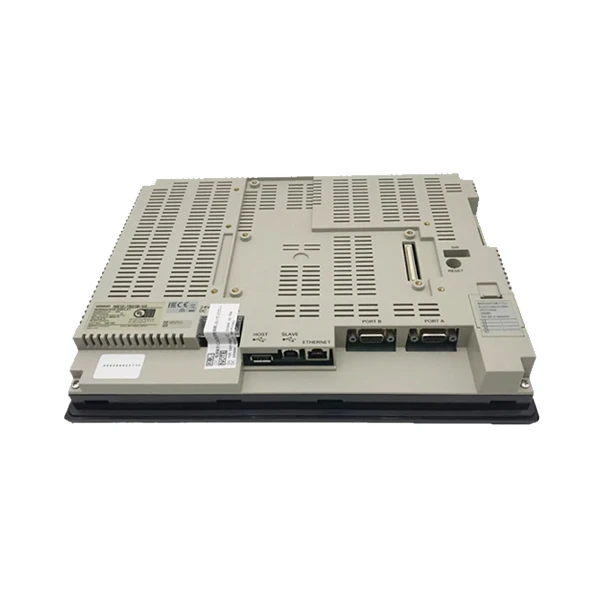
قبل از اینکه بتوانید یک عملکرد دکمه ایجاد کنید ، باید OMRON HMI مناسب را برای کار داشته باشید. چندین مدل در دسترس است که هر کدام دارای ویژگی ها و قابلیت های خاص خود هستند. به عنوان مثال ،NB10W - TW01B Omronیک گزینه عالی برای برنامه های کوچکتر است. این یک طراحی جمع و جور دارد و ادغام آن در سیستم های موجود آسان است.
اگر به صفحه نمایش بزرگتر و ویژگی های پیشرفته تری نیاز دارید ،NS12 - TS01B - نام تجاری صفحه نمایش لمسی V2 Omronممکن است راهی برای پیشبرد باشد. این گرافیک با وضوح بالا و طیف گسترده ای از گزینه های ارتباطی را ارائه می دهد. و برای کسانی که به دنبال یک راه حل قابل اعتماد و هزینه هستند - در سری NB ،NB7W - TW01B Omron NB Series Screen HMIیک انتخاب محکم است.
مرحله 2: نرم افزار مورد نیاز را نصب کنید
پس از دریافت OMRON HMI ، باید نرم افزار مناسب را نصب کنید. Omron ابزارهای نرم افزاری را فراهم می کند که طراحی و برنامه ریزی HMI را آسان می کند. این نرم افزار معمولاً با یک رابط کاربری دوستانه همراه است که به شما امکان می دهد صفحه نمایش ایجاد کنید ، دکمه ها را اضافه کنید و عملکرد آنها را تعریف کنید.
نرم افزار را از وب سایت رسمی Omron بارگیری کرده و دستورالعمل های نصب را دنبال کنید. اطمینان حاصل کنید که رایانه شما نیازهای سیستم را برآورده می کند ، یا ممکن است در طی فرآیند نصب به برخی موارد بپردازید.
مرحله 3: یک پروژه جدید ایجاد کنید
پس از نصب نرم افزار ، آن را باز کرده و یک پروژه جدید ایجاد کنید. از شما خواسته می شود مدل Omron HMI خود را انتخاب کنید. مدل صحیح را انتخاب کنید تا اطمینان حاصل شود که نرم افزار به درستی برای دستگاه شما پیکربندی شده است.
پس از ایجاد پروژه ، یک فضای کاری را مشاهده خواهید کرد که می توانید طراحی صفحه های HMI خود را شروع کنید. اینجاست که دکمه های خود را اضافه می کنید و عملکرد آنها را تعریف می کنید.
مرحله 4: یک دکمه به صفحه اضافه کنید
اکنون وقت آن رسیده است که یک دکمه را به صفحه اضافه کنید. در نرم افزار ، معمولاً یک جعبه ابزار یا منویی وجود دارد که می توانید نماد دکمه را پیدا کنید. بر روی نماد دکمه کلیک کرده و سپس روی صفحه ای که می خواهید دکمه را قرار دهید کلیک کنید. برای بدست آوردن آن در موقعیت مناسب می توانید تغییر اندازه داده و دکمه را جابجا کنید.
همچنین می توانید ظاهر دکمه را سفارشی کنید. شما می توانید رنگ ، شکل و متن آن را تغییر دهید تا از نظر بصری جذاب تر و درک آن برای اپراتورها آسان تر شود.
مرحله 5: عملکرد دکمه را تعریف کنید
این مهمترین قسمت است - تعریف عملکرد دکمه. هنگامی که دو برابر می شوید - روی دکمه کلیک کنید ، یک پنجره Properties ظاهر می شود. در این پنجره می توانید وقتی فشار داده می شود ، دکمه را تنظیم کنید.
چندین نوع کارکرد وجود دارد که می توانید به یک دکمه اختصاص دهید. به عنوان مثال ، می توانید دکمه را شروع کنید و یک فرآیند ماشین را شروع کنید. برای انجام این کار ، باید دکمه را به یک برنامه یا دستور خاص در سیستم کنترل دستگاه خود پیوند دهید. این نرم افزار معمولاً به شما امکان می دهد این پیوندها را به راحتی ایجاد کنید.
همچنین می توانید دکمه را متوقف کنید ، یک پارامتر را تغییر دهید یا به صفحه دیگری تغییر دهید. این همه بستگی به کاری دارد که می خواهید HMI شما انجام دهد.
مرحله 6: شرایط ماشه دکمه را تنظیم کنید
علاوه بر تعریف عملکرد دکمه ، می توانید شرایط ماشه را نیز تنظیم کنید. به عنوان مثال ، شما می توانید دکمه را فقط در صورت برآورده شدن شرایط خاص کار کنید. شاید شما می خواهید دکمه فقط هنگامی که دستگاه در حالت آماده به کار قرار دارد ، یک فرآیند را شروع کند.

برای تنظیم شرایط ماشه ، باید از توابع منطق ارائه شده توسط نرم افزار استفاده کنید. در صورت فعال بودن دکمه می توانید عبارات منطقی ساده یا پیچیده ایجاد کنید.
مرحله 7: عملکرد دکمه را آزمایش کنید
قبل از استقرار HMI به دستگاه واقعی ، آزمایش عملکرد دکمه بسیار مهم است. این نرم افزار معمولاً دارای یک حالت شبیه سازی است که به شما امکان می دهد HMI را بدون اتصال به دستگاه واقعی آزمایش کنید.
روی دکمه در حالت شبیه سازی کلیک کنید و ببینید آیا عملکردی را که تعریف کرده اید انجام می دهد یا خیر. در صورت بروز هرگونه مشکل ، به خصوصیات دکمه برگردید و تنظیمات لازم را انجام دهید.
مرحله 8: پس انداز و انتقال پروژه به HMI
هنگامی که از عملکرد دکمه راضی هستید و آن را با موفقیت آزمایش کرده اید ، پروژه را ذخیره کنید. سپس پروژه را از رایانه خود به Omron HMI منتقل کنید. شما می توانید این کار را با استفاده از کابل USB ، اتصال اترنت یا سایر روشهای ارتباطی که توسط HMI شما پشتیبانی می شود ، انجام دهید.
پس از انتقال پروژه ، بر روی HMI نیرو کنید و بررسی کنید که آیا دکمه مطابق انتظار کار می کند یا خیر. اگر همه چیز خوب است ، همه شما تنظیم شده اید!
نکات عیب یابی
بعضی اوقات ، ممکن است هنگام ایجاد توابع دکمه ای در OMRON HMI ، برخی از مشکلات را انجام دهید. در اینجا چند مشکل رایج و نحوه رفع آنها وجود دارد:
- دکمه کار نمی کند: بررسی کنید که آیا دکمه به درستی با عملکرد در نرم افزار مرتبط است یا خیر. اطمینان حاصل کنید که هیچ خطایی در منطق یا ارتباط بین HMI و سیستم کنترل دستگاه وجود ندارد.
- مشکلات ظاهر دکمه: اگر دکمه تحریف شده به نظر می رسد یا متن قابل مشاهده نیست ، تنظیمات موجود در خصوصیات دکمه را بررسی کنید. اطمینان حاصل کنید که اندازه و رنگ فونت صحیح را تنظیم کرده اید.
- مسائل مربوط به سازگاری نرم افزار: اگر با نرم افزار مشکل دارید ، حتماً از آخرین نسخه استفاده می کنید. بعضی اوقات ، نسخه های قدیمی تر این نرم افزار ممکن است با ویژگی ها یا عملکردهای جدید سازگار نباشد.
پایان
ایجاد یک عملکرد دکمه در Omron HMI ممکن است در ابتدا کمی پیچیده به نظر برسد ، اما با ابزار مناسب و کمی تمرین ، در واقع کاملاً قابل انجام است. با دنبال کردن مراحل ذکر شده در این راهنما ، می توانید دکمه های برنامه ای را طراحی و برنامه ریزی کنید که HMI شما را کاربردی تر و کاربر دوستانه تر کند.
اگر علاقه مند به خرید OMRON HMI هستید یا به اطلاعات بیشتری در مورد ایجاد توابع دکمه نیاز دارید ، در دستیابی به آن دریغ نکنید. ما در اینجا هستیم تا به شما کمک کنیم تا از HMI OMRON خود نهایت استفاده را ببرید و اطمینان حاصل کنید که نیازهای خاص شما را برآورده می کند.
منابع
- کتابچه راهنمای کاربر Omron HMI
- مستندات نرم افزاری Omron HMI


