


سلام! من یک تامین کننده HMI آلن برادلی هستم و مدت زیادی است که در این بازی هستم. یک سوال که من از مشتریان زیاد دریافت می کنم این است که چگونه می توان توابع سفارشی را به برنامه نویسی Allen-Bradley HMI اضافه کرد. خوب، شما به جای درست آمده اید! در این پست وبلاگ، تمام مراحل را گام به گام با شما آشنا خواهم کرد.
ابتدا اجازه دهید در مورد اینکه چرا ممکن است بخواهید توابع سفارشی را به HMI آلن برادلی خود اضافه کنید صحبت کنیم. ویژگی های سهام بسیار عالی هستند، اما گاهی اوقات شما به چیزی اضافی نیاز دارید تا با نیازهای خاص خود مطابقت داشته باشد. شاید شما یک فرآیند منحصر به فرد در کارخانه خود داشته باشید، یا می خواهید برخی از قابلیت های گزارش گیری خاص را اضافه کنید. توابع سفارشی می توانند این مزیت را به شما بدهند و باعث شوند HMI شما دقیقاً همانطور که می خواهید کار کند.
آشنایی با اصول برنامه نویسی HMI آلن برادلی
قبل از اینکه به اضافه کردن توابع سفارشی بپردازیم، مهم است که درک کاملی از اصول برنامه نویسی Allen-Bradley HMI داشته باشیم. HMI های آلن برادلی از یک محیط برنامه نویسی به نام FactoryTalk View Studio استفاده می کنند. اینجا جایی است که شما صفحه های خود را ایجاد می کنید، برچسب های خود را تنظیم می کنید و اسکریپت های خود را می نویسید.
اگر با FactoryTalk View Studio تازه کار هستید، نگران نباشید! این یک رابط کاربر پسند بسیار دارد و منابع زیادی برای کمک به یادگیری شما وجود دارد. میتوانید آموزشهایی را در وبسایت رسمی آلن برادلی بیابید، و همچنین چند انجمن آنلاین عالی وجود دارد که میتوانید در آنها سؤال بپرسید و از برنامهنویسان دیگر مشاوره بگیرید.
HMI خود را برای توسعه عملکرد سفارشی آماده کنید
اولین قدم در افزودن توابع سفارشی این است که مطمئن شوید HMI شما به درستی تنظیم شده است. شما باید سخت افزار و نرم افزار مناسب را نصب کرده باشید و HMI شما باید به شبکه شما متصل باشد.
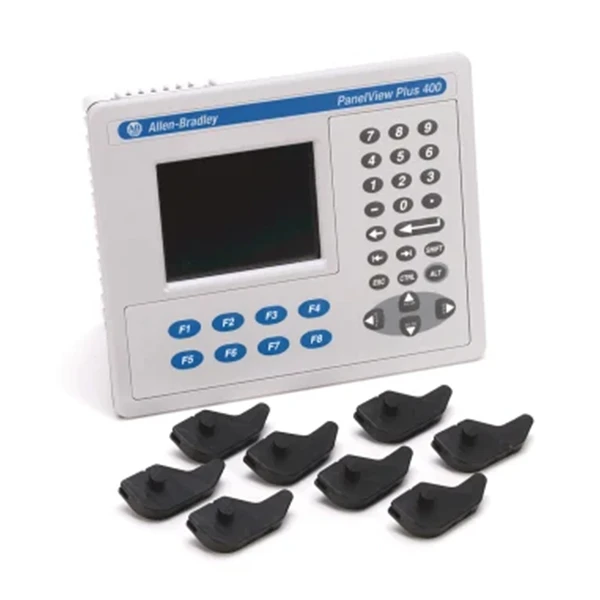
بیایید نگاهی به چند مدل محبوب آلن بردلی HMI بیندازیم که برای توسعه عملکرد سفارشی عالی هستند. بررسی کنیدآلن بردلی 2711C T3M،آلن بردلی 2711P-RR256، وآلن بردلی 2711P-T15C22D9P. این مدل ها تعادل خوبی از عملکرد و ویژگی ها ارائه می دهند و با FactoryTalk View Studio سازگار هستند.
هنگامی که HMI خود را راه اندازی کردید، باید یک پروژه جدید در FactoryTalk View Studio ایجاد کنید. اینجاست که شما شروع به ساخت توابع سفارشی خود خواهید کرد.
ایجاد توابع سفارشی در FactoryTalk View Studio
اکنون، بیایید وارد کار ساده ایجاد توابع سفارشی شویم. در FactoryTalk View Studio، می توانید از Visual Basic for Applications (VBA) برای نوشتن اسکریپت های سفارشی خود استفاده کنید. VBA یک زبان برنامه نویسی قدرتمند است که یادگیری آن آسان است، به خصوص اگر تجربه اولیه برنامه نویسی داشته باشید.
در اینجا یک مثال ساده از نحوه ایجاد یک تابع سفارشی برای محاسبه میانگین دو عدد آورده شده است:
تابع CalculateAverage(num1 به عنوان Double، num2 به عنوان Double) به عنوان Double CalculateAverage = (num1 + num2) / 2 تابع پایانبرای استفاده از این تابع در پروژه HMI خود، باید آن را به یک ماژول در FactoryTalk View Studio اضافه کنید. در اینجا نحوه انجام آن آمده است:
- پروژه خود را در FactoryTalk View Studio باز کنید.
- به تب "Scripting" بروید و روی "Modules" کلیک کنید.
- بر روی لیست ماژول کلیک راست کرده و "Insert Module" را انتخاب کنید.
- به ماژول خود یک نام مانند "CustomFunctions" بدهید.
- ماژول جدید را باز کنید و کد تابع سفارشی خود را در آن قرار دهید.
هنگامی که عملکرد سفارشی خود را به یک ماژول اضافه کردید، می توانید مانند هر عملکرد دیگری از آن در اسکریپت های HMI خود استفاده کنید. به عنوان مثال، ممکن است از آن برای به روز رسانی یک جعبه متن روی صفحه نمایش خود با میانگین دو قرائت سنسور استفاده کنید.
تست و اشکال زدایی توابع سفارشی شما
بعد از اینکه توابع سفارشی خود را نوشتید، مهم است که آنها را آزمایش کنید تا مطمئن شوید که درست کار می کنند. FactoryTalk View Studio دارای یک دیباگر داخلی است که می توانید از آن برای عبور از کد خود و یافتن هر گونه خطا استفاده کنید.
در اینجا چند نکته برای آزمایش و اشکال زدایی توابع سفارشی آورده شده است:
- از نقاط شکست استفاده کنید:نقاط شکست را در کد خود تنظیم کنید تا اجرا در نقاط خاصی متوقف شود. این می تواند به شما کمک کند تا ببینید در عملکرد شما چه می گذرد و مشکلات را شناسایی کنید.
- متغیرهای خود را بررسی کنید:مطمئن شوید که به متغیرهای شما مقادیر درستی اختصاص داده شده است. می توانید از دیباگر برای بررسی مقادیر متغیرهای خود در نقاط مختلف کد خود استفاده کنید.
- تست ورودی های مختلف:سعی کنید مقادیر مختلف را به تابع سفارشی خود منتقل کنید تا مطمئن شوید که در همه موارد به درستی کار می کند.
ادغام توابع سفارشی در صفحه نمایش HMI شما
هنگامی که عملکردهای سفارشی خود را آزمایش و اشکال زدایی کردید، وقت آن است که آنها را در صفحه نمایش HMI خود ادغام کنید. می توانید از توابع سفارشی خود در اسکریپت هایی استفاده کنید که با دکمه ها، تایمرها یا دیگر اشیاء صفحه مرتبط هستند.
به عنوان مثال، ممکن است دکمهای را روی صفحهنمایش خود ایجاد کنید که با کلیک کردن روی آن، عملکرد سفارشی شما برای انجام یک محاسبه و بهروزرسانی یک کادر متنی با نتیجه فراخوانی میشود. در اینجا نحوه انجام این کار آمده است:

- یک دکمه روی صفحه نمایش HMI خود ایجاد کنید.
- روی دکمه دوبار کلیک کنید تا ویژگی های آن باز شود.
- به تب "رویدادها" بروید و رویداد "Mouse Up" را انتخاب کنید.
- روی دکمه "..." در کنار رویداد کلیک کنید تا ویرایشگر اسکریپت باز شود.
- یک اسکریپت بنویسید که تابع سفارشی شما را فراخوانی کند و یک جعبه متن را با نتیجه به روز کند.
نتیجه کم نور به عنوان نتیجه دو برابر = CalculateAverage(10,20) ScreenItems("TextBox1").Text = نتیجهنکات و ترفندهایی برای افزودن توابع سفارشی
در اینجا چند نکته و ترفند وجود دارد که به شما کمک می کند تا عملکردهای سفارشی را به طور مؤثرتری به برنامه نویسی Allen-Bradley HMI خود اضافه کنید:
- آن را ساده نگه دارید:با توابع سفارشی ساده شروع کنید و به تدریج به موارد پیچیده تر برسید. این کار یادگیری و اشکال زدایی کد شما را آسان تر می کند.
- استفاده از نظرات:نظراتی را به کد خود اضافه کنید تا توضیح دهید چه کاری انجام می دهد. این کار درک کد شما را برای شما و سایر برنامه نویسان در آینده آسان تر می کند.
- از کد خود دوباره استفاده کنید:اگر متوجه شدید که یک کد را بارها و بارها می نویسید، یک تابع قابل استفاده مجدد ایجاد کنید. این باعث صرفه جویی در وقت شما و سازماندهی بیشتر کد شما می شود.
نتیجه گیری
افزودن توابع سفارشی به برنامه نویسی Allen-Bradley HMI می تواند راهی عالی برای سفارشی کردن HMI شما باشد و آن را دقیقاً همانطور که می خواهید کار کند. با دنبال کردن مراحل ذکر شده در این پست وبلاگ، باید بتوانید توابع سفارشی خود را در کمترین زمان ایجاد و ادغام کنید.
اگر به خرید HMI آلن برادلی علاقه مند هستید یا در مورد توسعه عملکرد سفارشی سؤالی دارید، راحت باشید. ما اینجا هستیم تا به شما کمک کنیم تا راه حل مناسب برای نیازهای خود پیدا کنید و از موفقیت پروژه HMI خود اطمینان حاصل کنیم.
مراجع
- راهنمای کاربر Allen-Bradley FactoryTalk View Studio
- راهنمای برنامه نویسی Visual Basic for Applications


